Agrupamento de Escolas Visconde de Juromenha
- PTEm Português
- ENIn English
Instalação e Uso: Provas ModA e Provas Finais 2025/26

Instruções sobre a instalação e uso da aplicação Provas IAVE necessária para a realização das provas de avaliação externa nacional, que são em formato digital para o 4.º, 6.º e 9.º anos.
A instalação da aplicação das provas (Provas IAVE ou Intuitivo) é simples e semelhante à de qualquer outra aplicação:
- Começa-se por transferir a aplicação de acordo com o sistema operativo do equipamento:
- Windows (o sistema operativo mais comum, utilizado nos computadores da Escola Digital);
(Equipamentos com Windows 10 S ou 11 S: estas versões só permitem instalar aplicações disponíveis na Microsoft Store; normalmente, permitem mudar para o Windows tradicional e, assim, poder instalar a aplicação das Provas, mas esta mudança é irreversível.) - Linux;
- macOS;
- iOS;
- Android.
- Windows (o sistema operativo mais comum, utilizado nos computadores da Escola Digital);
- (Instalação Windows) Executa-se a aplicação transferida (fazer duplo-clique na mesma);
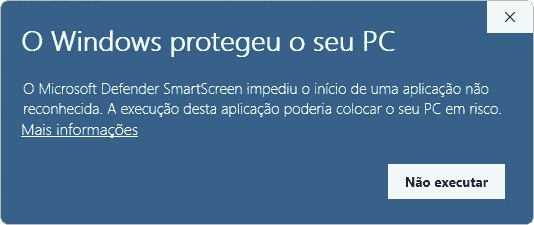
- Poderá surgir um aviso de proteção do sistema; nesse caso, clicar em
Mais informações;
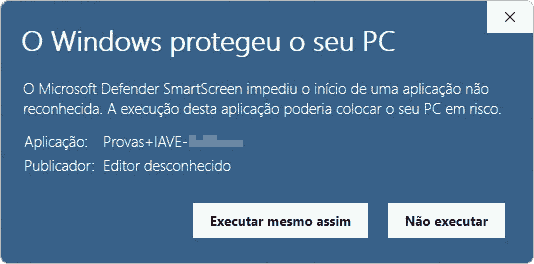
- Clicar em
Executar mesmo assim;
- A instalação faz-se em poucos instantes;
- A aplicação inicia automaticamente após a instalação.
Utilização
Windows, Linux e macOS
- Inicia-se a aplicação (tipicamente, fazendo duplo-clique no respetivo ícone);
- Surgem três modos de funcionamento possível;
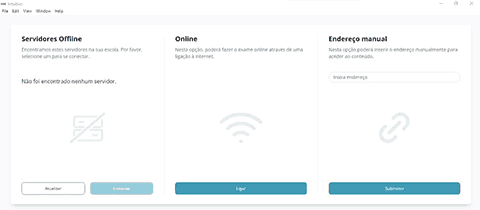
- No nosso Agrupamento, utiliza-se o modo on-line (em linha), ou seja, através de ligação à Internet;
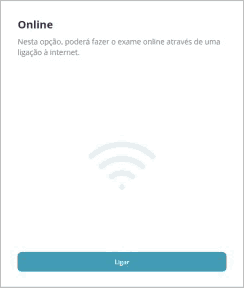
- Clica-se em
Ligar;
- Inicia-se sessão introduzindo os dados de acesso (nome de utilizador e palavra-passe) fornecidos pela Escola e clicando em
Iniciar sessão;
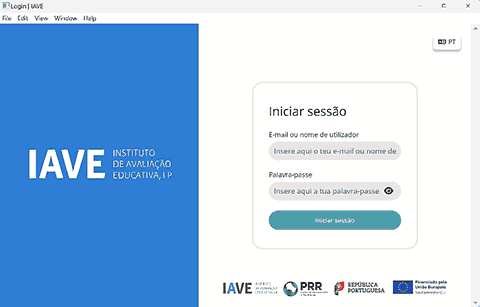
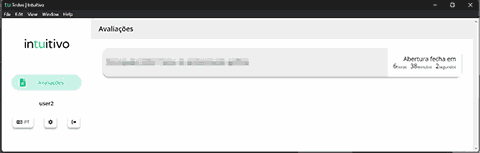
- Surge a lista de todas as provas (a realizar ou já realizadas); clica-se na prova a realizar;
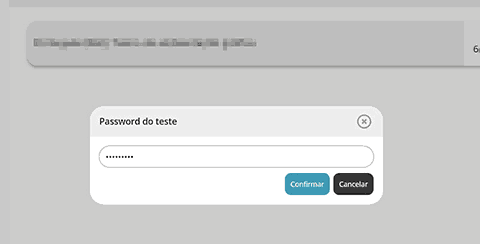
- Introduz-se a palavra-passe da prova (fornecida pelo professor vigilante) e clica-se em
Confirmar;
- Durante a prova, pode-se navegar na mesma com os botões
AnteriorePróximo; - No final da prova, tem de se clicar em
Terminarpara a finalizar;

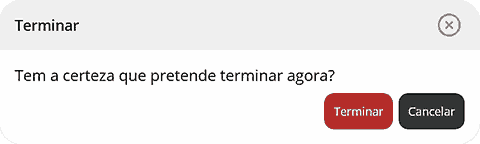
- Confirma-se a conclusão clicando novamente em
Terminar/OKe a partir desse momento não se pode voltar a ver ou alterar qualquer resposta;
- Surgirá a informação
Prova terminada. Aguarda instruções do professor vigilante.e o professor vigilante verificará a conclusão da prova.
Android (sistema comum em tablets e Chromebooks) e iOS
- Inicia-se a aplicação;
- Na caixa de texto, escreve-se
https://provas.iave.pt/;
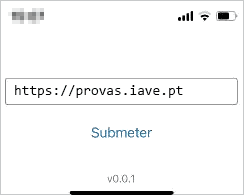
- Clica-se em
Submeter; - Os passos seguintes são semelhantes aos indicados a partir do passo 5 para Windows, Linux e macOS.
Outras informações
- Se a meio da prova houver algum problema técnico ou outro que obrigue a interromper, a aplicação deve ser encerrada premindo ao mesmo tempo as teclas
AlteF4; depois, tem de se introduzir um PIN que terá de ser dado pelo professor vigilante; - Recomendamos que a aplicação seja aberta e fique a correr alguns instantes nos dias imediatamente anteriores a cada Prova para que se atualize automaticamente, se necessário;
- Para instalar em sistemas operativos diferentes, pode consultar as respetivas instruções (2025).
António Padilha e António Lopes, 9 e 2 de abril de 2026.
Provas ModA e Provas Finais 2025/26:
- Instalação e Uso da Aplicação para as Provas;
- Calendário.
Ver também:
- Escola Digital;
- Informações-Prova (instruções de realização, cotações, critérios gerais de classificação e material);
- Provas e Exames (últimas provas realizadas, respetivos critérios de classificação e outros ficheiros adicionais, caso existam);
- Perguntas Frequentes.